Anahtar kelime araştırması için Google Search Console: Veri sınırlarının ötesine geçin ve uygulanabilir içgörüler için filtreleyin


Yazar: Sezer Demir
Yeni içerik planlarken veya eski varlıkları canlandırırken uygun anahtar kelime araştırması başarı ile başarısızlık arasındaki farkı yaratabilir.
Bu süreçte yardımcı olabilecek birçok anahtar kelime araştırma aracı olsa da Google Search Console (GSC) erişilebilirliği, fiyat noktası (ücretsiz) ve verilerin doğrudan Google'ın kendisinden gelmesi nedeniyle öne çıkar ve bu da onu bir endüstri standardı haline getirir.
Bu kılavuzda size bu aracı (standart web arayüzünün sınırlamalarının çok ötesinde) nasıl daha ileri götüreceğinizi ve anahtar kelime araştırma çabalarınızı nasıl güçlendireceğinizi göstereceğim.
İçindekiler:
GSC'nin web arayüzünde anahtar kelime araştırmasının artıları ve eksileri
Google Search Console'un arayüzü genellikle anahtar kelime keşfinize başlamak için iyi bir yerdir. "Bekle Google Search Console'u sıralamaları ve tıklamaları izlemek dışında başka şekillerde de kullanabilir miyim?" diye düşünüyorsanız gelecekleri çok seveceksiniz.
GSC'nin web arayüzü temiz, net, iyi tasarlanmış ve yolunuzu öğrendikten sonra oldukça kullanışlıdır. Ayrıca Google sık sık yeni özellikler, öğeler ve iyileştirmeler ekler (filtrelerde regex kullanma yeteneğini sonunda ekleyen ekibe teşekkürler - daha sonra onlar hakkında daha fazla bilgi).
Ancak bu erken aşamada bahsetmemek haksızlık olur Google Search Console'un web arayüzündeki veriler hakkında bazı uyarılar vardır:
Google Search Console'da verileri düzenler
GSC yalnızca zaten sıralandığınız sorgular için veri gösterir
GSC yalnızca ilk bin satır veriyi gösterir
Google Search Console'da verileri düzenler
Bunun etrafındaki açıklama Google'ın sistemlerinin bireyleri tanımlayabilecek tüm verileri kaldırmasıdır bu nedenle [Neden SEO'cu Andrew'nun giyim zevki bu kadar berbat?] sorgularınızda asla görünmeyebilir (çok şükür!).
Search Console'da filtreler uyguladığınızda (herhangi bir filtre) büyük veri düzenleme başlar. İşte yüz kırk sekiz bin toplam tıklaması olan bir site gösteren Mark Williams-Cook'un bir örneği - markalı terimlerden otuz dokuz bin yedi yüz tıklama ve markalı olmayan terimlerde otuz bin sekiz yüz tıklama.
Peki ya diğer yetmiş yedi bin beş yüz tıklama? Cevap: veri düzenleme.

Bu sinir bozucu olabilir ancak bu makalede size göstereceğim araçlardan bazıları bu sorunları çözmenize yardımcı olabilir.
GSC yalnızca zaten sıralandığınız sorgular için veri gösterir
Yepyeni bir konu alanı etrafında veya daha önce hiç faaliyet göstermediğiniz bir nişte bir ürün için anahtar kelime araştırması yapıyorsanız Search Console başlamak için en iyi yer olmayabilir.
GSC size diğer üçüncü taraf anahtar kelime araştırma araçlarının tipik olarak sağladığı ayrıntıları vermez (örneğin arama hacmi, anahtar kelime zorluğu, arama amacı). Seksen beşinci sırada olabilirsiniz ve hiç kimse sitenizi görmeyebilir ancak hiç sıralanmıyorsanız orada hiçbir veri olmayacaktır.
Ancak veri olduğunda bile aşağıda göreceğiniz gibi sınırlıdır - kelimenin tam anlamıyla.
GSC yalnızca ilk bin satır veriyi gösterir
Google Search Console'da herhangi bir sorunu araştırın ve kısa sürede şununla karşılaşırsınız:

Bin satır veri alırsınız - hepsi bu, daha fazlası yok.
Hangi sorgular için sıralandığınızı görmek ister misiniz? Harika ilk bin satırı görebilirsiniz.
Sitenizde hangi sayfalar sıralanıyor? Tamam... ama yalnızca ilk bin.
Bir indeksleme hatası veya sorunu mu araştırıyorsunuz? Google'ın size iki binden fazla URL'niz olduğunu söylemesi (örneğin) Soft 404 nedeniyle indekslenmemiş ama araştırdığınızda yalnızca ilk bini görebiliyorsunuz.

Küçük bir site üzerinde çalışıyorsanız veya küçük bir işletme için SEO'nuzu kendiniz yapıyorsanız belki Google Search Console'daki bin satır sınırlamasına hiç yaklaşmazsınız.
Sitenizde sadece yirmi sayfa mı var? Bin satır veriye ihtiyaç duyma olasılığınız oldukça düşük.
Ancak üzerinde çalıştığınız sitenin binlerce sayfası varsa on binlerce sorgu için sıralanıyorsa ve potansiyel olarak binlerce daha fazla hata ve indeksleme sorunu yaratıyorsa o bin satır sınırı oldukça hızlı bir şekilde sinir bozucu hale gelecektir.
Şöyle düşünüyor olabilirsiniz "Ah ama GSC'de sadece filtre ekleyebilirim. Bin satırın altına indikten sonra veriler tamamen iyi."
Örneğin sitenizde belirli bir sayfanın sıralandığı sorguları göstermek için filtrelerseniz daha az satır alabilirsiniz... ve tarih penceresini yalnızca son yedi gün ile sınırlarsanız... ve belki yalnızca mobil cihaz aramalarını göstermek için filtrelerseniz...
Ve bütün bunları bir elektronik tabloya koymak için Search Console'daki dışa aktarma düğmesini kullanabilirsiniz.
Tabii. Bu bir nevi işe yarar.
Bunun nereye gittiğini görebiliyorsunuz: Kullanılabilir uygulanabilir veri almak için kendi çabalarınızı baltaliyor - gerçekte sitenizin daha iyi performans göstermesine yardımcı olabilecek veri.
Peki size elli kat daha fazla veri almanın bir yolu olduğunu söylesem? Belki de daha fazlası?
Daha fazla veri için Google Search Console API'si
Google Search Console API'sini (Uygulama Programlama Arayüzü ama endişelenmeyin bunlardan en iyi şekilde yararlanmak için programcı olmanıza gerek yok) tanıtıyoruz.
API'ye dalmak istiyorsanız harika. İşte belgeleme. Benim için önemli olan kısım ise şudur:
"Google Search Console API'sinin tüm kullanımı ücretsizdir. Ancak kullanım sınırlarına tabidir."
Doğru. Ücretsizdir (en sevdiğim fiyat) ve çok ileri gitmediğiniz sürece bu kullanım sınırlarına ulaşma olasılığınız düşüktür (ve ulaşsanız bile bir dakika veya bir gün beklemek genellikle işleri çözer).
Burada nüans ve istisnalar var ancak genel olarak konuşursak dakikada kırk bin sorgu (QPM) ve günde otuz milyon sorgu (QPD) yapabilirsiniz - bu son sayı otuz milyon. Günde.
Bu sınırlara yaklaşıyorsanız muhtemelen belgelere biraz daha eğilmeniz ve kendi sistemlerinizi kodlamaya başlamanız (veya bunu yapması için birine para ödemeniz) gerekir.
Search Console API'si "mülk başına tür başına (web, haberler, resim vb.) günde elli bin satır veriyle sınırlıdır". Yani bu alabileceğiniz elli bin sorgu olabilir. Veya elli bin sayfa. Veya bir indeksleme hatasından etkilenen elli bin URL.
Anında GSC'nin web platformundaki o bin satır veri katı sınırından farklı bir ligdeyiz. API ile bazı akıllıca veri "dikişi" ile o elli bin sınırının da ötesine geçebilirsiniz (ancak bu başka bir zaman ve başka bir blog yazısı için bir konu).
Umarım şu anda şöyle düşünüyorsunuzdur: "Bana nasıl olduğunu göster!"
Orada Google Search Console API'si ile her türlü harika şey yapacak çok akıllı insanlar tarafından oluşturulmuş çok sayıda araç var (Hobo'daki Shaun Anderson'ın çalışması keşfetmeye değer - kendi verilerinize bağlanabileceğiniz ve size tonlarca kurulum süresi kazandıran panolar oluşturdu). Bazıları ücretsiz bazılarının fiyat etiketi var diğerleri "freemium" modelinde çalışıyor (SEO Stack ücretli araçlar alanında ilginç yeni bir oyuncu).
GSC API'sinden anahtar kelime araştırması için yararlanmak için en sevdiğim araç freemium kategorisine giriyor. Adı Search Analytics for Sheets ve çok zeki Mihai Aperghis tarafından yapıldı.

Adından da anlaşılacağı gibi bu Google Sheets'te çalışan bir eklentidir ve onu kullanmak için API anahtarları oluşturmanıza bile gerek yoktur. Ayrıca on bin satıra kadar ücretsizdir.
Tüm seçici alışveriş yapanlar gibi satın almadan önce denemek istediğinizi varsayalım. Ücretsiz sürümü bir tura çıkaralım.
Search Analytics for Sheets
Size Search Analytics for Sheets hakkında "Nasıl yapılır" kılavuzu vermeyeceğim (çoğunlukla Aperghis ve ekibi bunun benden çok daha iyi bir işini çoktan yaptıkları için).
Bunun yerine size bunu kullandığım yollardan bazılarını ve anahtar kelime araştırmanızda size yardımcı olacak çok sayıda yararlı bilgiyi nasıl alabileceğinizi göstereceğim.
Google Workplace Marketplace'ten (Chrome'da olmayan şeyler için Chrome Store gibi!) Search Analytics for Sheets'i yükledikten sonra yeni bir Google Sheet açın.
Profesyonel ipucu: Bunu tarayıcı çubuğunuzdan yapmak için tarayıcınıza "sheet.new" yazın.
Ardından yeni Sheet'inizde "Extensions" ifadesini görene kadar araç çubuğunu inceleyin. Orada artık "Open Sidebar" seçeneği ile Search Analytics for Sheets'i bulacaksınız:

Bu şuna benzeyen bir kenar çubuğu açacaktır:

Bunun çoğu kendi kendini açıklayıcıdır bu nedenle yine her adımı tek tek açıklamayacağım. Belirli bir alan açık değilse üzerlerine işaretçinizle gelerek daha fazla ayrıntı için kullanışlı soru işareti simgeleri (yukarıda gösterilmiştir) vardır.
Burada dikkat edilmesi gereken önemli şeyler şunlardır:
Doğrulanmış site — açılır listede üzerinde çalışmak istediğiniz siteyi görmüyorsanız muhtemelen doğru izinlere sahip değilsinizdir. Git kontrol et. Bir müşteri sitesiyse Google Search Console izinlerinizi değiştirmelerini istemeniz gerekebilir.
Orada istediğiniz siteyi görüyorsanız doğru olanı seçtiğinizden emin olun: "www" ile mi yoksa onsuz mu? HTTP mi yoksa HTTPS mi? Ve alan düzeyi özellikleri de burada çalışır bu yüzden dikkatli seçin.
Tarih aralığı — Bahsetmeyeceğim kadar çok kez doğru tarihleri ayarladığımı fark etmek için sadece aradığım şey hakkında iyi bir fikir ile bir sitede veri çekmeye çalıştım.
Arama türü — Görseller Video Google News veya web (varsayılan) hakkında veri döndürmek için aracı kullanabilirsiniz - çoğu zaman çoğu insan bunu ister.

Grupla — Bu temel olarak size "Verilerinizde hangi sütunları istiyorsunuz?" diye soruyor. Varsayılan olarak tıklamalar gösterimler CTR (tıklama oranı) ve ortalama sıralama konumu alacaksınız. Açılır seçimlere bakalım.

Başka ne istersiniz? Muhtemelen en az Sayfa veya Sorgu'dan biri. Bunlar olmadan şöyle bir şey elde edersiniz:

Seçilen tarih penceresi sırasında tüm site için toplam tıklamalar gösterimler CTR ve konum. Güzel ama o kadar da yararlı değil.
Sorgu ekleyin ve şöyle bir şey elde edersiniz:

Artık bu tıklamaları gösterimleri vb. hangi arama sorgularının yönlendirdiğini görebilirsiniz.
Bir adım daha ileri gidin ve bunu elde etmek için Sorgu ve Sayfa ekleyin:

Artık tüm bu tıklamaları ve gösterimleri sayfalarınızdan hangisinin aldığını görebilirsiniz.
Not: Bu örneklerde ekran görüntülerinin anlamlı ve okunabilir olması için yalnızca ilk beş satır veriyi gösteriyorum ancak bu örneklerin çoğunda yirmi beş bin satıra kadar çıkıyoruz.
Cihaz ve Ülke'yi de ekleyebilirsiniz (ve şöyle bir şey elde edebilirsiniz):

Ancak dikkatli olun - sınırlar vardır (büyük sayılar olsalar bile) ve eklediğiniz her veri noktası veya sütun bu sınırlara karşı başka bir sorgudur. Yalnızca gerçekten kullanmayı planladığınızda verileri çekin.
Kenar çubuğumuza geri dönelim; unutmayın gözden geçirilecek birkaç bit daha var:

Filtrele — Bunu kendi bölümünde daha ayrıntılı açıklayacağım.
Toplama Türü — Burada sadece iki seçenek var: Mülke Göre veya Sayfaya Göre. Google Search Console verileriyle deneyimliyseniz bunlara zaten aşina olabilirsiniz.
Temel olarak şunu soruyor: Aynı sorgu için sıralanan iki veya daha fazla sayfanız varsa bu verileri birleştirilmiş olarak ('Mülke Göre') görmek istiyor musunuz? Yoksa sayfaya göre bölünmesini mi istiyorsunuz ('Sayfaya Göre')?
Döndürülen satırlar — Kaç satır istiyorsunuz? Bin on bin veya yirmi beş bin? (Veya abonelik için ödemeye istekliyseniz daha fazlası.)
Sonuç sayfası — Bu son olanı atlamayın. Buradaki seçenekler şöyle görünecektir:

Varsayılan yeni bir sayfa oluşturmaktır.
Bu alanda Search Analytics for Sheets'in size getirdiği tüm verileri nereye koymasını istediğinizi seçiyorsunuz. Sonunda şuna biraz benzeyen Sheet'inizin altında bir dizi sekmeyle sonuçlanabilirsiniz:

Bunlar göründükleri kadar kafa karıştırıcı değiller. Hepsi "SAS" (Search Analytics for Sheets) olarak adlandırılır ve ardından tarih ve saat gelir: 2024_10_18_13_42_16 (on sekiz Ekim iki bin yirmi dört on üç kırk iki on altı yani bu verileri çektiğim zaman).
Şahsen bu adlandırma yapısını koruyorum çünkü bu veri çalıştırmalarını ne zaman yaptığınızı bilmek son derece kullanışlı olabilir ancak sekmelerinizi kendi iş akışlarınız için tercih ettiğiniz herhangi bir şeye değiştirebilirsiniz.
Yeni bir sorgu çalıştırdığınızda verilerin nereye gitmesini istediğinizi belirttiğinizden emin olun. Bir hata yaparsanız ve verileri tekrar getirmek isterseniz aracın eski Sheet'inizin üzerine yazmasını sağlayabilirsiniz (açılır listeden adıyla seçin veya Etkin Sayfa'yı seçin).
Aksi takdirde Yeni Sayfa Oluştur'a sadık kalın - daha sonra taşımak veya yeniden adlandırmak kolaydır.
Bu elektronik tablolarda çok fazla veri olması muhtemeldir bu nedenle sonunda Google Sheets'te birden fazla sekme açıksa işler çok yavaş çalışacaktır. Bunu akılda tutmaya değer (ayrıca veri depolama tarafını sizin için yapacak SEO Stack gibi araçlara bakmaya da değer).
Son olarak kenar çubuğunun altındaki büyük mavi "Request Data" düğmesine basın ve aracın işini yapmasına izin verin.
Genellikle yalnızca bir veya iki dakika sürer ancak bu yapmasını ayarladığınız aramanın karmaşıklığına bağlı olabilir.
Artık yaklaşık yirmi beş bin satır veriniz olmalı. Güzel güzel veri.
Sadece sütunları sıralayarak bazı ilginç şeyler ortaya çıkarabilirsiniz:
Hangi sayfalar en çok tıklamayı alıyor?
Hangi sorguların en çok gösterimi var ancak en az tıklaması?
Hangi sayfaların sıfır arama gösterimi var?
Vb.
Ve şimdi bunu Search Console'da doğrudan görebileceğinizden yirmi beş kata kadar daha fazla veriyle yapıyorsunuz.
Uygulanabilir içgörüler için filtreleme
Yirmi beş bin satır herhangi birinin alıp analiz etmesi için çok fazla veridir bu nedenle tüm iyi SEO insanları gibi bu altın için verileri eleme yapacağız. Kalıplar ve eğilimler arıyoruz.
Filtreleme burada sizin için çok fazla ağır işi yapacaktır.
Düşük gösterimlere sahip tüm sayfaları veya çok sayıda gösterimi olan ancak düşük veya sıfır tıklaması olan sorguları gösteren gibi uygulanabilir bilgiler sağlamanız için kolayca filtreler oluşturabilirsiniz.
Nasıl filtrelenir...
Marka filtreleri birçok işletme türü için kullanışlıdır.
Kendi markanız için zaten sonuçların en üstünde sıralanmıyorsanız muhtemelen anahtar kelime araştırmasından daha büyük sorunlarınız vardır.
Markalama ile ilgili şey iyi çalıştığında bir yan ürün olarak verilerinizde çok fazla gürültü yaratabilir. Bu sorun yazım hataları ve yazım hataları ile birleştirilebilir: [Starbucks] mu yoksa [Starbux] mu? Peki ya [starbuck] veya [strabucks] (yaygın yazım hataları).
Bir kullanıcı Google'a [Starbucks yakınımda] veya [Starbucks merkez Cambridge] yazmak için zahmet ederse nereye gitmek istediklerine zaten çoktan karar vermişlerdir. Tüm veriler yararlıdır ancak ünlü deniz kızı kahve dükkanı markası için çalışıyorsak belki markalı arama terimleri etrafındaki sıralamalarımız hakkında çok fazla çalışma yapmamıza gerek yoktur.
Bir filtre ile tüm bu aramaları verilerinizden filtreleyebilirsiniz.
Google Search Console'a hakkını vermek gerekirse bunu doğrudan çevrimiçi arayüzde yapabilirsiniz:

"+ Filtre Ekle" düğmesi tam olarak bunu yapar.
Ve regex filtrelerinin eklenmesi sayesinde şöyle filtreler ayarlayabilirsiniz:

Bu yukarıdaki tüm örnekleri filtreleyecektir ("Regex ile eşleşmiyor" seçeneğine dikkat edin).
Search Console regex için RE2 sözdizimini kullanır ve GSC'de nasıl kullanılacağına dair kendi kılavuzuna sahiptir.
Ancak unutmayın burada yalnızca maksimum bin satır veri geri alıyorsunuz.
Bunu Google Sheet'te de yapabilirsiniz ancak çektiğiniz tüm verilerle. Hazır olarak mevcut bazı temel filtreler vardır:

Regex serüveninizi REGEXMATCH formülünü kullanarak yeniden başlatmak için "Özel formül" seçeneğini de kullanabilirsiniz ("If" komutlarıyla katmanlayarak Sheets'te bazı çılgınca yararlı şeyler yapabilirsiniz ancak bu bu gönderi için biraz çok karmaşık hale gelir).
Bunu Search Analytics for Sheets ile de yapabilirsiniz - verileri getirmeden önce bile. Regex ile eşleşen veya eşleşmeyen bir filtre kurabilir ve odak alanınıza daraltılmış yirmi beş bin satıra kadar veri alabilirsiniz:
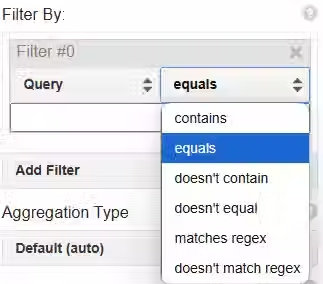
Gerçekten istediğiniz verilere odaklanmak için birden fazla filtre bile ekleyebilirsiniz.
Tersine Search Console'da filtre ekleyebilirsiniz ancak tür başına yalnızca bir tane (yani bir Sorgu filtreniz ve bir Sayfa filtreniz olabilir; ancak iki farklı Sorgu filtreniz olamaz).
REGEXMATCH ile filtreleri katmanlamak çok karmaşık hale gelebilir ve yanlış yerleştirilmiş bir boru (|) veya parantez her şeyi bozabilir.
Search Analytics for Sheets'te şöyle birden fazla filtre ekleyebilirsiniz:

Yukarıdaki örnekte marka adımdan (veya yaygın yanlış yazımlardan) bahsetmeyen tüm sorguları çekmek istiyorum ancak aynı zamanda SEO veya Search Engine Optimisation'dan (Amerikalı arkadaşlarım için s veya z ile yazılmış!) bahsetmeyen ve sayfa URL'si "google" kelimesini içermesi gereken sorgular. Yani iki Sorgu filtrem ve bir Sayfa filtrem var - Search Console'da doğrudan yapamayacağınız bir şey.
Marka öneminin SEO'da vurgulanması için önde gelen SEO uzmanlarını bulmak için uzağa gitmenize gerek yok. Bu nedenle marka aramalarınızı markalı olmayan aramalardan filtrelemek çoğu işletme (ve onlar için çalışan SEO'lar) için yalnızca daha önemli hale gelecektir.
Bunu kendi markanızın ötesinde de genişletebilirsiniz. Rakip marka adlarını dahil etmek veya hariç tutmak için bu filtreleri kullanın. Rakiplerin adı için sıralanıyor musunuz? Belki karşılaştırmalar etrafındaki aramalarda (örneğin [X markası Y markasından daha mı iyi?] veya [Z markası alternatifleri])?
Nasıl dahil edilir...
Filtreler terimleri dahil etmek için de çalışabilir.
Her türlü nedenle (SEO dahil) yapılması harika olan bir şey müşterilerinizin sahip olduğu soruları yanıtlamaktır.
Akıllıca bir regex kullanarak sitenizin bir soru için sıralandığı tüm soru tabanlı arama sorgularını yakalayabilirsiniz:
/\b(how|what|why|when|where|can|do)\b/\b regex'in "how" ile eşleşmesini sağlar ancak "show" veya "however" ile eşleşmez.
Tümünü büyük küçük harf duyarsız yapmak için sonuna /i ekleyebilirsiniz böylece [How do I...] ile sorguları ve ayrıca [how do i] ile eşleşir - özellikle arayanların birçoğu dilbilgisine çok özel olmadığında çok kullanışlıdır (özellikle mobil cihazları kullanırken!).
Ancak Google Search Console'un tüm sorgu verilerini küçük harf yaptığını belirtmekte fayda var. Regex'i büyük küçük harf duyarsız yapma konusundaki ipucunu ekliyorum çünkü büyük harfler URL'lerde görünebilir (ve görünür).
"Hakkında" sayfanızı bulmak için filtre yapmak istiyorsanız ve şöyle bir regex filtresi ayarlarsanız:
(about)Hakkında sayfanız burada yaşıyorsa bunu bulmayacaktır:
Bunun nedeni eğik çizgiden sonraki o büyük harftir. Bu nedenle /i bu tür regex filtreleri için kullanışlı olabilir.
Gelişmiş veri filtreleme için Regex
Orada tonlarca regex kılavuzu var (JC Chouinard'ınki harika bir başlangıç noktasıdır) bu yüzden burası bir başkası için yer değildir.
Regex ile çalışmanın en iyi yolu genellikle deneme yanılmadır (ve çeşitli GPT'ler ve yapay zeka botları genellikle regex yazmanıza veya düzeltmenize yardımcı olmakta oldukça harikadırlar!) ancak aşağıda başlamanızı ve umarım daha da fazlasını bulmak için beyninizi çalıştırmasını sağlayacak bazı iyi örnekler bulunmaktadır.
Regex | Ne yapar? | Nasıl yapar? |
`/\b(how | what | why |
.*\/$ | Eğik çizgiyle biten her şeyi arar. Eğik çizgiyle biten URL'lerinizi bulmak için kullanışlıdır. "Regex ile eşleşmiyor" filtresini kullanırsanız bunu eğik çizgiyle bitmeyen tüm URL'leri bulmak için de kullanabilirsiniz. | . herhangi bir karakter anlamına gelir. * önceki şey herhangi bir sayıda kez. \ sonraki karakterden 'kaçar' (yani karakteri regex komutu olarak değil karakter olarak kullan). / bu örnekte filtreyi tam anlamıyla eğik çizgiyi aramasını sağlar. $ 'bu son' anlamına gelir yani bu örnekte / URL'nin sonunda olmalıdır. |
`.*(best | alternat | vs |
GSC verilerinizi anahtar kelime araştırması için kullanmanın üç yolu
Tebrikler! Artık veriyle dolup taşıyorsunuz ve bununla şaşırtıcı analizler yapmak için bilgiye araçlara ve regex becerilerine sahipsiniz - şunun gibi analizler:
Birleştirmek veya konsolide etmek veya güncellemek için içerik bulun
Mevcut içeriği geliştirin ve iyileştirin
Yeni içerik fikirleri bulun
Birleştirmek veya konsolide etmek veya güncellemek için içerik bulun
URL sayfanızı gösterimlere ve tıklamalara göre sıralayarak düşük (veya hiç) arama gösterimi ve tıklamaları olan tüm sayfalarınızı bulun.
Artık gözden geçirmeniz gereken bir sayfa listeniz var:
Neden hiç arama trafiği almıyorlar?
Teknik bir sorun nedeniyle dizinden düştüler mi?
Artık güncelliğini yitirdiler mi ve yeni bir şey tarafından geçildiler mi - belki hala kendi sitenizde bile yeni bir şey?
Ashwin Balakrishnan'ın içerik konsolidasyonu hakkındaki kılavuzu bu sorunlardan bazılarını çözmenize yardımcı olabilir.
Mevcut içeriği geliştirin ve iyileştirin
Bir alt klasöre veya sayfaya odaklanarak sitenizin o belirli bölümü hakkında çok miktarda veri çıkarabilirsiniz. Belki /blog/'unuz veya tüm /services/ sayfalarınız veya hatta tek bir belirli sayfa (en yüksek veya en düşük dönüşüm yapan sayfanız gibi).
Bu belirli sayfalar hakkında büyük miktarda veriyle artık tüm müşteri sorularınıza (yukarıdaki how|why|when... filtremiz) yakınlaştırabilirsiniz. Ardından çok iyi yanıtlamadığınız soruları bulun ve bu sayfaları ziyaretçilerinizi tatmin edecek şekilde güncelleyin.
Yeni içerik fikirleri bulun
Bu fikri daha da ileri götürerek mevcut içeriğinizin yanıtlanmamış bıraktığı yeni bir içerik parçası oluşturmayı haklı çıkaracak kadar soru olabilir.
Belki mevcut bir içerik parçasının çok sayıda arama gösterimi aldığı ancak çok iyi sıralanmadığı bazı sorgular vardır.
Alternatif olarak birçok ticari sorguda iyi performans gösterebilir ancak bilgilendirici sorgularda çok daha kötü performans gösterir.
Bu içerik huninizde bir boşluk olduğunu gösterebilir. Satın alma noktasına daha yakın arayanları (ticari sorgular) alıyorsunuz ancak hala keşfediyorlarken veya cevap ararken (bilgilendirici sorgular) veya tam tersi.
Bu bilgilendirici sorgular etrafında yeni içerik oluşturun ve bu arayıcılar daha sonra huninin aşağısına doğru hareket ettiklerinde markanızı akılda tutmanıza yardımcı olun. Ve birinden diğerine dahili bağlantı her iki sayfanın sıralamalarına da yardımcı olabilir.
Arayan amacını eşleştirmek sıralamalarınızda ve dönüşüm oranlarınızda bir dünya fark yaratabilir.
Ne kadar çok anahtar kelime veriniz varsa optimizasyonlarınız o kadar iyi olur
Bunlar artık Google Search Console kurulumunuzdan açabileceğiniz büyük veri yelpazesiyle yapabileceğiniz şeylerin sadece bir avucudur.
Veriye dayalı kararlar genellikle en iyi kararlardır bu nedenle anahtar kelime araştırmanıza dayalı olarak verdiğiniz seçimleri bilgilendirmek için alabileceğiniz tüm verileri aldığınızdan emin olun.